来場者管理をエクセルで行う方法と限界 — テンプレートつき
来場者管理をエクセルで行うには、シートを「名簿」「当日の記録」「集計」の3つに分け、来場者1人を1行で持つ形にします。小規模で人数が読める会なら、来場者管理はエクセルで十分に回ります。限界が出るのは、受付が2か所以上になるとき、直前に名簿が変わるとき、事後に来場者数と未回答者を数えるときです。この記事では、そのまま使える列の定義、来場数と未回答を出す関数、切り替えの目安をまとめます。
| 工程 | エクセルでやること | つまずきやすい点 |
|---|---|---|
| 事前 | 名簿に氏名・会社・メールを入れ、回答状況を更新する | 回答の反映漏れ、重複行 |
| 当日 | 来場した人の行に時刻と「済」を入れる | 同時入力、同姓の取り違え |
| 事後 | 来場数・欠席数・未回答数を数える | 手作業の集計ミス |
来場者管理の3工程
来場者管理は、事前・当日・事後の3工程に分けると整理できます。
- 事前:招待した人の名簿をつくり、出欠の回答を反映する
- 当日:来た人を名簿と照らし合わせ、来場の時刻を記録する
- 事後:来場者数・欠席者数・未回答者数を数え、お礼や次回の案内に使う
エクセルで管理する場合は、3工程を1枚のシートに詰め込まず、同じブックの中でシートを分けます。事前の名簿を触りながら当日の記録も同じシートに書くと、どの列が「予定」でどの列が「実績」なのか分からなくなります。
エクセルのテンプレート:列の定義と記入例
名簿のシートは、次の列で始めると、後から集計しやすくなります。
| 列 | 見出し | 入れるもの | 記入例 |
|---|---|---|---|
| A | No | 通し番号(並び替えても元の順が戻せる) | 1 |
| B | 氏名 | 姓と名の間に全角スペース | 山田 太郎 |
| C | 読み | ひらがな(五十音順に並べるため) | やまだ たろう |
| D | 会社・組織 | 正式名称 | 株式会社サンプル |
| E | メール | 招待と連絡に使う | taro@example.com |
| F | 回答 | 「出席」「欠席」「未回答」の3つに限る | 出席 |
| G | 来場 | 来た人に「済」 | 済 |
| H | 来場時刻 | 受付した時刻(24時間表記) | 18:31 |
| I | メモ | 同伴者の有無、遅刻の連絡など | 同伴1名 |
「回答」と「来場」を別の列にするのがこの表の要点です。出席と答えた人が全員来るわけではなく、回答していない人が来ることもあります。
入力ミスを減らすには、F列にデータの入力規則(リスト)を設定し、「出席,欠席,未回答」から選ぶ形にします。自由に打てる状態だと「出席予定」「○」「出」などの表記ゆれが起き、後で数えられなくなります。
来場数と未回答を出す関数
集計のシートを別に作り、次の関数を使います。名簿のシート名を「名簿」、データの範囲を2行目から200行目とした例です。
| 知りたい数 | 関数の例 |
|---|---|
| 招待した人数 | `=COUNTA(名簿!B2:B200)` |
| 出席と回答した人数 | `=COUNTIF(名簿!F2:F200,"出席")` |
| 欠席と回答した人数 | `=COUNTIF(名簿!F2:F200,"欠席")` |
| 未回答の人数 | `=COUNTIF(名簿!F2:F200,"未回答")` |
| 来場した人数 | `=COUNTIF(名簿!G2:G200,"済")` |
| 出席と答えて来なかった人数 | `=COUNTIFS(名簿!F2:F200,"出席",名簿!G2:G200,"")` |
| 回答せずに来た人数 | `=COUNTIFS(名簿!F2:F200,"未回答",名簿!G2:G200,"済")` |
最後の2行は、当日の運営と事後の分析の両方に役立ちます。「出席と答えて来なかった人」は次回の案内の優先度を決める材料になり、「回答せずに来た人」は会場の受け入れ人数を見積もる材料になります。
名簿の重複は、条件付き書式で「重複する値」を強調すると見つけられます。メールアドレスの列に設定するのが確実です。氏名だけでは同姓同名を取り違えます。
エクセル管理の限界
エクセルで来場者管理をする場合、次の場面で限界が出ます。
- 同時編集:受付が2か所あると、同じファイルを2人が開いて、保存の順で記録が消える。共有機能を使っても、通信が不安定な会場では更新が遅れる
- 当日の照合:名簿を目で追って探すので、人数が増えるほど1人あたりの時間が延びる。入場の山(開場直後の10〜15分)に列ができやすい
- 直前の変更:前日や当日の朝に名簿が変わると、印刷した紙と画面のファイルが食い違う
- 本人確認:同姓同名や、名刺とは別の名前で来た人の取り違えが、目視では防ぎにくい
- 重複入場:同じ人が2回受付しても、気づく仕組みがない
- 個人情報:名簿のファイルがメールで回ったり、端末に残ったりしやすい。取り扱いは個人情報保護委員会の案内に沿って確かめる(確認日 2026-11-02)
Googleフォームとスプレッドシートを組み合わせた自作の方法は、Googleフォームで受付を回す方法と限界で扱っています。
来場者管理システムやアプリに切り替える目安
エクセルから来場者管理システム(アプリ)へ切り替える目安は、次のとおりです。
| 目安 | 理由 |
|---|---|
| 招待が100名を超える | 名簿を目で追う照合が、入場の山で間に合わなくなる |
| 受付を2か所以上に分ける | 同時編集の問題が避けられない |
| 来場データを次の案内に使いたい | 事後の集計を手作業で続けるのが負担になる |
| 一度来た人の再入場を防ぎたい | 画面の名簿では重複を検知できない |
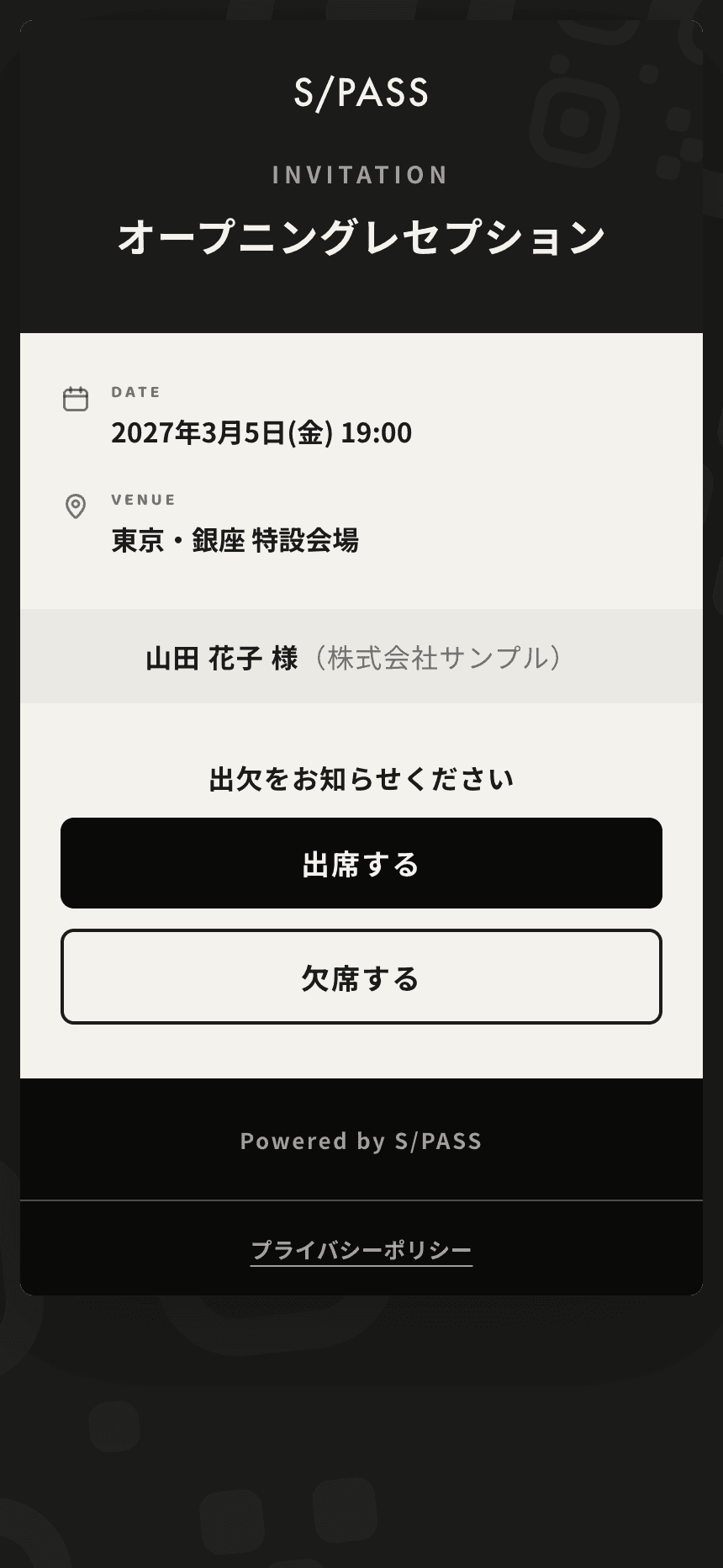
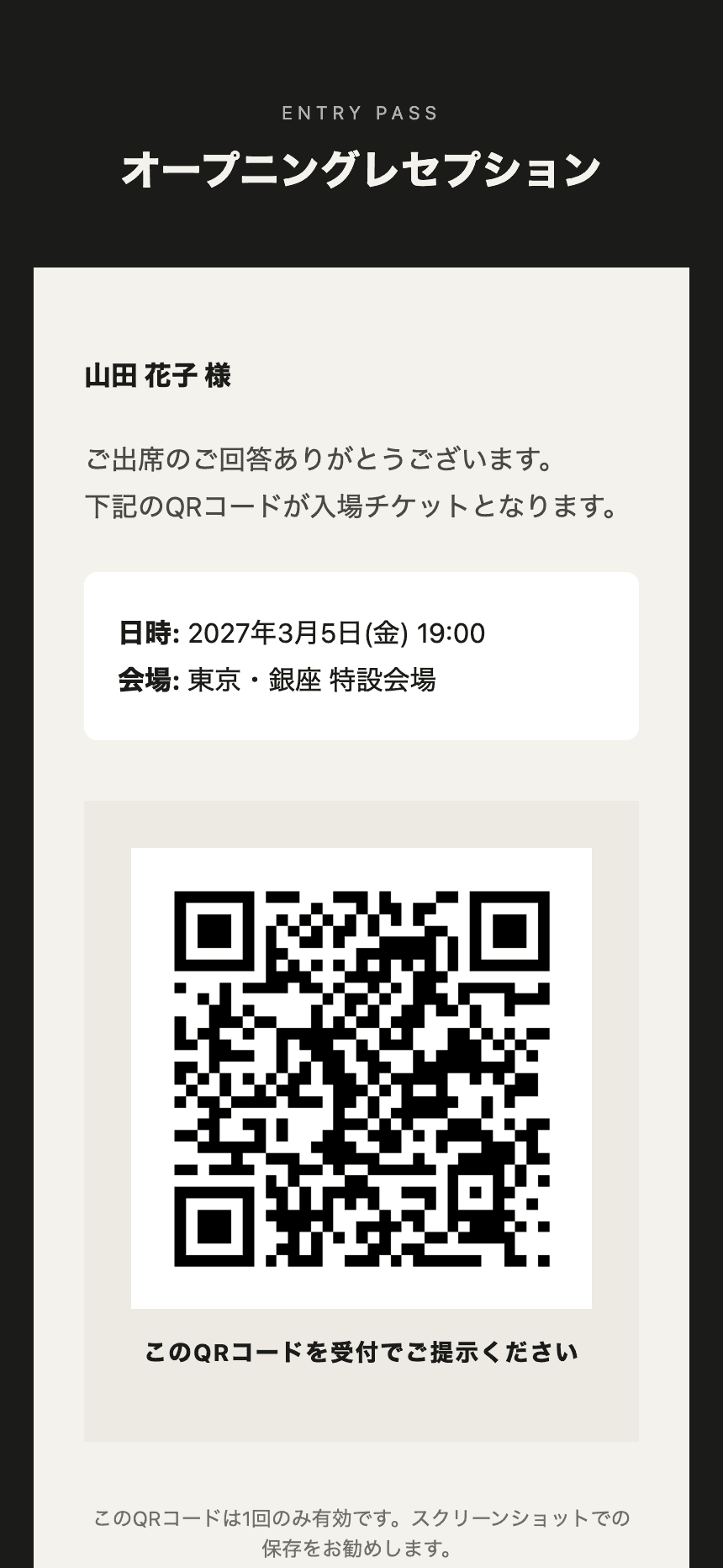
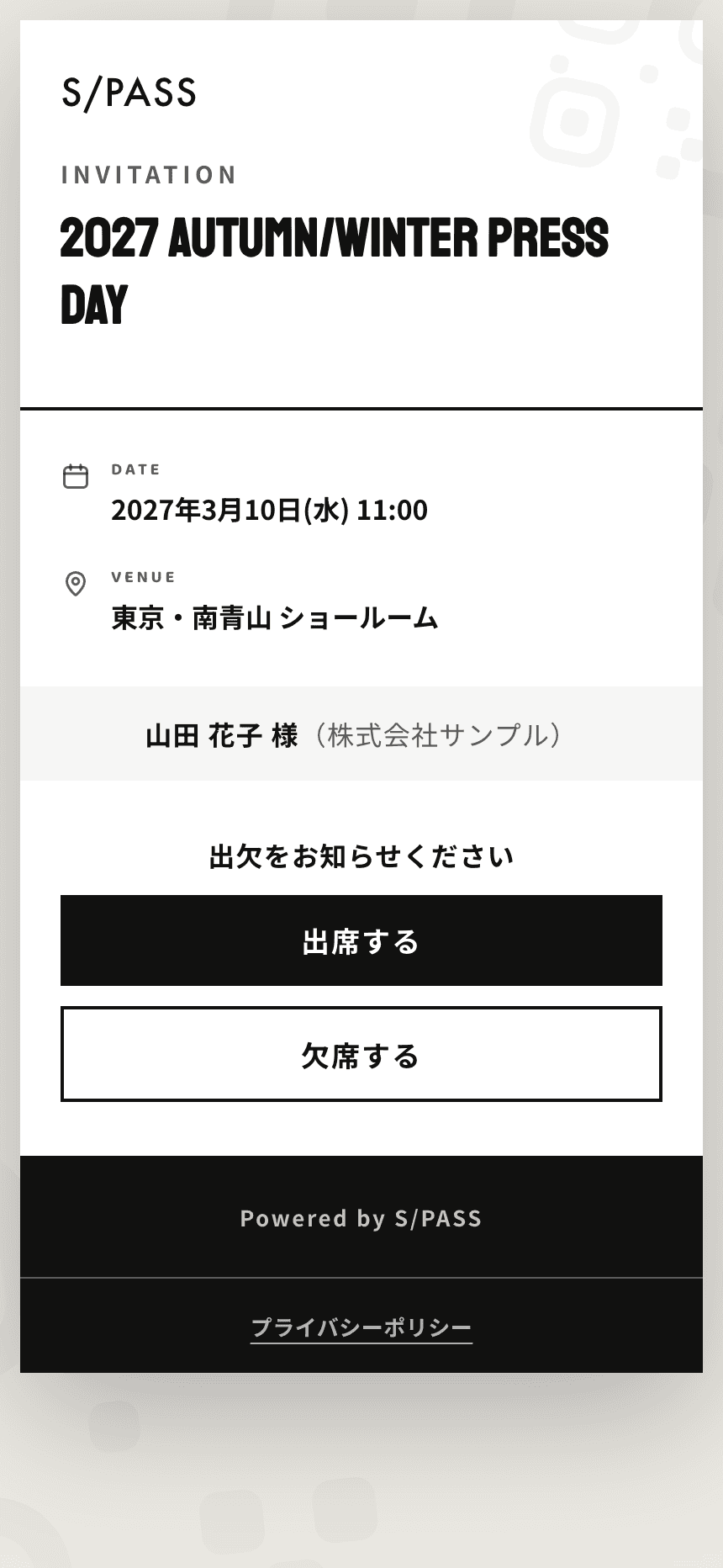
無料で始められるものは、表計算、Googleフォーム、アプリの無料枠の3種類に分かれます。無料枠の条件(人数・回数・機能)は各サービスで異なるため、公式サイトの記載で比べます。表計算・紙・QR受付などの違いは受付方法の比較に表でまとめています。QRコードでの受付の仕組みはQRコード受付の仕組み、紙の名簿との違いは紙のゲストリスト受付とQR受付の違いにまとめています。
名簿のCSVをそのまま使う
エクセルで作った名簿は、CSVで保存すれば他のシステムにも持ち込めます。列は「氏名」「メール」「会社・組織」の3つを先頭に置くと、多くのシステムで取り込めます。メールアドレスの列が空の行があると取り込めないことがあるため、切り替える前に埋めておきます。文字コードはUTF-8にします。エクセルで保存するときは「CSV UTF-8」を選びます。