案内状・招待状のデザインの決め方 — 展示会・セミナー・講演会の例
展示会・セミナー・講演会の案内状や招待状のデザインは、「何の会か」「いつ・どこか」「何をしてほしいか」の3つが、最初の数秒で読み取れる順番に整えれば足ります。凝った装飾より、項目の順番、文字の大きさ、余白、QRコードの置き場所で決まります。展示会・セミナー・講演会の案内状では、会の名前を最も大きく置き、日時と会場をその下にまとめ、返信の方法と期限を最後に置くのが基本の形です。この記事では、案内状づくりを任された広報・営業事務の方が迷いやすい点を、表と手順で順番に整理します。
| 順番 | 入れる項目 | 置き方の目安 |
|---|---|---|
| 1 | 会の名前(展示会名・セミナー名・講演会名) | 最も大きく。1行か2行に収める |
| 2 | 日時(曜日つき・開場と開始の時刻) | 会の名前の直下に1ブロックでまとめる |
| 3 | 会場(会場名・階・最寄り駅からの行き方) | 日時のすぐ下。地図は小さく添える |
| 4 | 会の内容(見どころ・登壇者・次第の要点) | 3〜5行か、短い箇条書き |
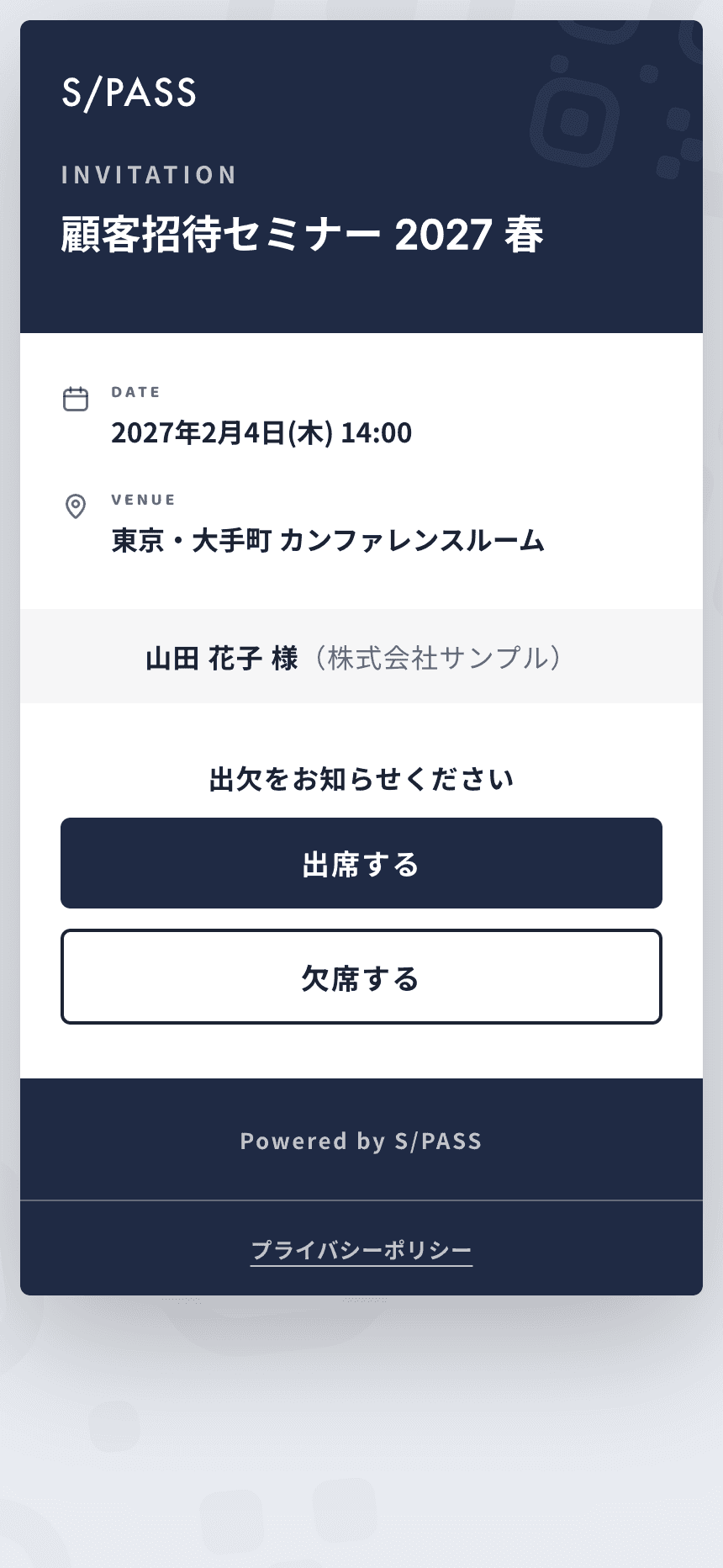
| 5 | 返信の方法と期限 | 目立つ枠に入れる。QRコードもここ |
| 6 | 主催者名・問い合わせ先 | 一番下に小さく |
案内状に必ず入れる項目と順番
案内状は、受け取った人がまず「自分に関係があるか」を判断し、次に「行けるか」を判断し、最後に「どう返事をするか」を知る、という順に読まれます。上の表はこの読まれ方に沿った並べ方です。
会の種類で、4番の「会の内容」に書くことが少し変わります。
| 会の種類 | 4番に書くこと | 追加で入れたい項目 |
|---|---|---|
| 展示会 | 出展内容・見どころ・新製品の紹介 | 入場できる時間帯、名刺の持参、招待状の提示の要否 |
| セミナー | テーマ・得られること・対象者 | 定員、所要時間、資料の配布の有無 |
| 講演会 | 講師名・肩書き・演題 | 講師の略歴を2〜3行、質疑応答の有無 |
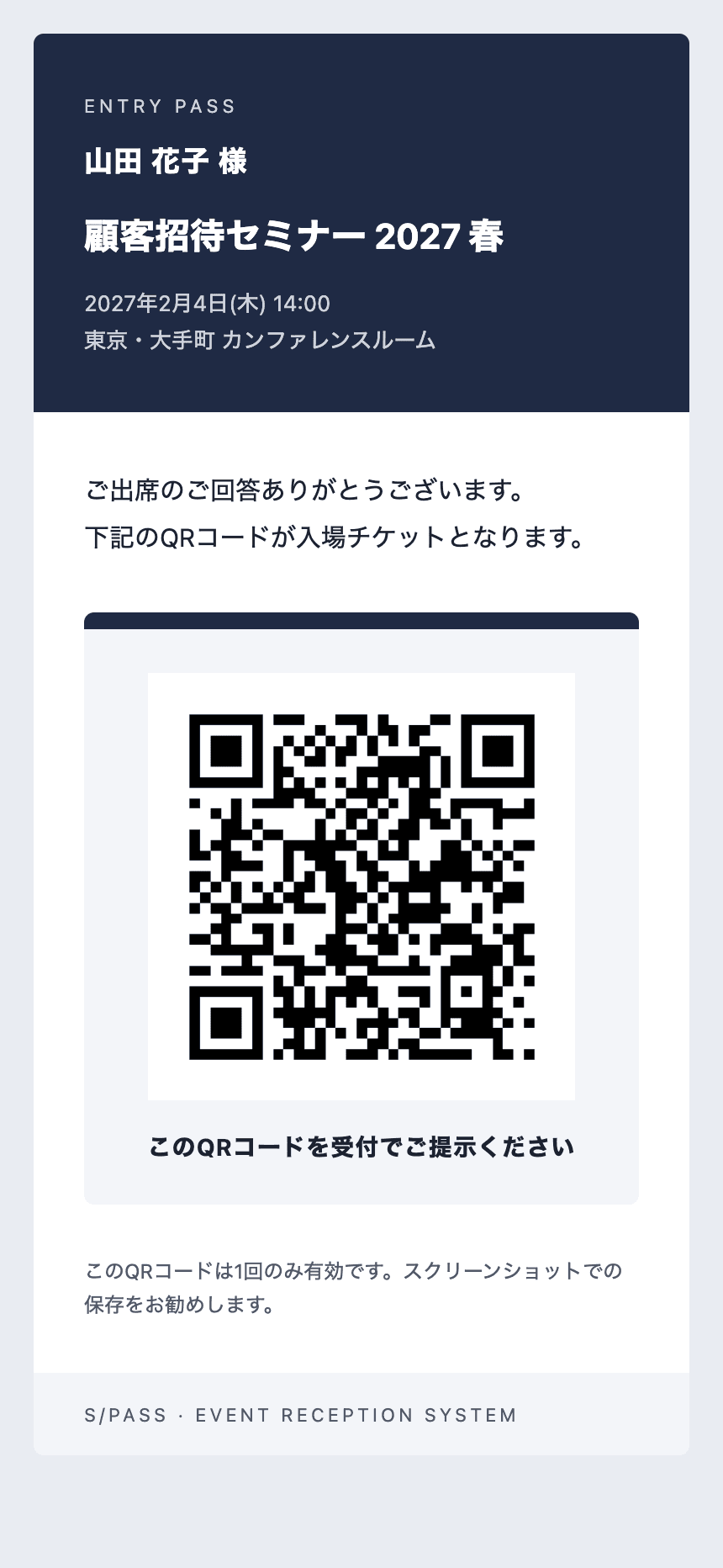
「招待状の持参が必要か」「当日の受付で何を見せるか」は、受け取った人が最も迷う点です。返信の欄の近くに、1行で書いておきます。たとえば「当日は、お送りするメールのQRコードを受付でご提示ください」のような書き方です。
紙・PDF・メールでのレイアウトの違い
同じ内容でも、届ける形によって読まれ方が変わります。
| 項目 | 紙(郵送・手渡し) | PDF(添付・ダウンロード) | メール本文 |
|---|---|---|---|
| 向き・大きさ | A4縦、またはA4を三つ折りにして封筒へ | A4縦。スマホでも読めるように、1ページに収める | 本文は縦に流れる。横幅が広い画像は避ける |
| 読む環境 | 机の上で全体を眺める | パソコンの画面、または拡大したスマホ画面 | スマホの小さな画面が多い |
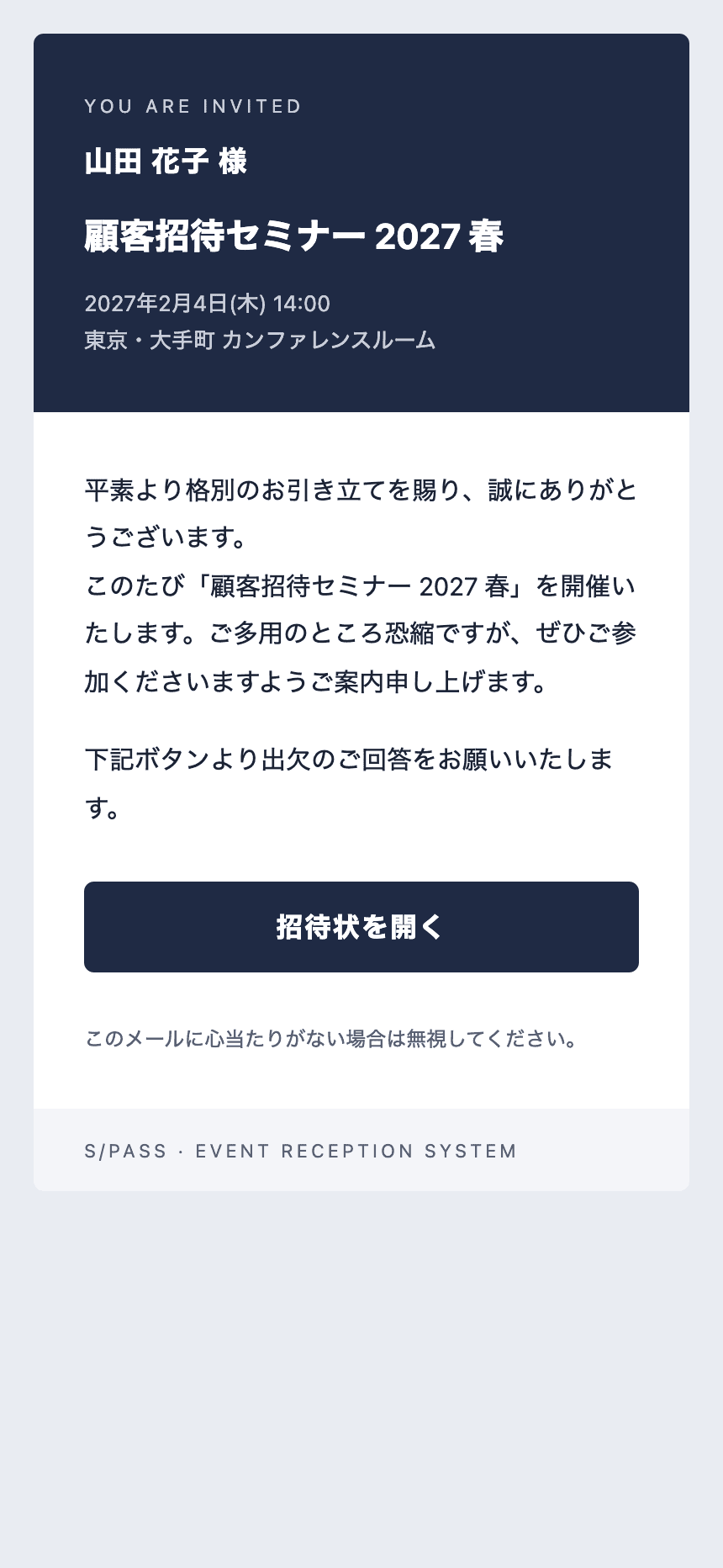
| 工夫すること | 余白を広めに。折り目に重要な項目を置かない | 文字を埋め込んで書き出す。ファイルは軽くする | 冒頭の3行に会の名前・日時・会場を入れる |
| 返信の方法 | 返信はがき、またはQRコード | QRコード、またはURLの文字 | 本文中のURLの文字(リンクの表示は短く) |
紙の案内状は全体を一目で見られるので、情報を表のようにまとめても読めます。メールとPDFは、画面を縦にスクロールして読まれることが前提です。メールの本文は重要な項目を上に置き、長い説明を下に回します。
メールで使える画像の扱い
メールの案内状では、本文の上に1枚だけ画像を置く形が扱いやすい構成です。S/PASSのメール文面は本文をプレーンテキストで保存し、上部に画像を1枚表示できます。画像はJPEG・PNG・GIF・WebPで、2MBまでです。案内状のデザインをメール用に使うときは、横幅600ピクセル前後の画像に会の名前と日時を入れ、本文は文字で書くと、画像が表示されない環境でも内容が伝わります。この構成は本体のコード(`src/lib/email-template.ts`)で確認した内容です。
文字の大きさと余白の目安
案内状の読みやすさは文字の大きさと余白でほぼ決まります。厳密な決まりはありませんが、次の目安から外れすぎなければ、読みにくい案内状にはなりません。
| 要素 | 紙・PDF(A4)の目安 | 理由 |
|---|---|---|
| 会の名前 | 本文の2〜3倍の大きさ | 最初に目に入る必要がある |
| 日時・会場 | 本文の1.2〜1.5倍。太字 | 次に見られる項目で、行けるかの判断に使われる |
| 本文 | 10.5〜11ポイント | 印刷したときに読める下限に近い大きさ |
| 注意書き・主催者名 | 8〜9ポイント | これより小さいと読めない人が出る |
| 余白(上下左右) | 15〜20mm | 家庭用プリンターでも端が切れにくい |
| 行の間隔 | 文字の大きさの1.5倍前後 | 詰まった印象を避ける |
フォントは明朝体とゴシック体を混ぜず、1種類のゴシック体で太さを変えて強弱をつけると、まとまりやすくなります。式典のような格式のある会は、明朝体で統一する場合もあります。会の性格に合わせて、どちらかに揃えます。
ブランドの色と写真の使い方
ブランドの色は、使いすぎないことが要点です。
- メインの色は1色に絞る。会の名前の文字、区切りの線、返信の枠のいずれかに使う
- 背景に濃い色を敷くときは、文字を白にし、日時と会場だけは必ず読めるコントラストにする
- 写真は1枚まで。展示会は会場や製品、セミナーと講演会は会場の雰囲気か講師の写真が合う
- 写真の上に文字を重ねるときは、文字の位置を暗い部分か明るい部分のどちらかに揃える
- 印刷とPDFで色が変わることがある。重要な情報は色だけで区別せず、文字でも示す
取引先を招く会では自社のロゴを上か下の決まった位置に小さく置きます。他社のロゴ(共催・協賛)を並べるときは、大きさを揃え、先方の使用ルールがあれば確認してから載せます。
QRコードを置く位置
QRコードは返信の方法を書いた枠の中に置きます。「見る → 読み取る → 返信する」が同じ場所で完結するためです。紙の案内状では、右下か下辺の中央が、手に持ったときに指が当たりにくく、折り目にもかかりません。QRコードの横に、「スマートフォンで読み取って出欠をお知らせください」のような1行と、締切の日付を添えます。
QRコードの大きさ、印刷するときの余白、返信用と入場用の使い分けは、招待状にQRコードを載せる方法に詳しくまとめています。案内状に載せるQRは返信用にとどめ、当日の入場に使うQRは、出席の返事を受けてから個別に送る形が安全です。
Word・Canva で作るときの手順
案内状づくりに専用のソフトは要りません。Wordのような文書作成ソフトと、Canvaのようなデザイン作成サービスのどちらでも、次の手順で作れます。(Canvaは公式サイトで確認。確認日は2026-11-25。利用条件は変わることがあるため、使う前に公式の記載を見てください。)
- 用紙をA4縦に設定し、余白を15〜20mmにする
- 先に文章だけを入れる。上の表の順番で、会の名前から主催者名まで、6つの項目を並べる
- 会の名前を最も大きく、日時と会場を太字にして、強弱をつける
- ロゴ、写真、ブランドの色を加える。色は1色に絞る
- 返信の枠を作り、QRコードと締切を置く
- 印刷して、読み取りテストをする。A4の紙を1枚出力し、スマートフォンでQRコードが読めるかを確かめる
- PDFに書き出す。フォントが埋め込まれる設定で書き出し、別のパソコンで開いて崩れがないか見る
Wordでは「表」を使うと、日時・会場・返信先の位置が揃えやすくなります。Canvaは、テンプレートから選ぶと形が整いますが、文字の大きさは上の目安に合わせて直します。
送る前の最終チェック
| 確認項目 | 見る点 |
|---|---|
| 日付と曜日 | 日付と曜日が合っている。年が去年のままになっていない |
| 会場の表記 | 会場名・階・住所が、会場の公式の表記と同じ |
| 返信の期限 | 開催日の何日前かを決め、日付で書いてある |
| QRコード | 試し刷りで読み取れる。リンク先が開く |
| 誤字 | 会社名・肩書き・登壇者名が正しい。宛名の敬称が揃っている |
| 問い合わせ先 | 電話番号かメールアドレスが、つながる窓口のもの |
案内状を送ったあとに、日時や会場の変更が出ることもあります。変更が出たときの連絡の出し方は、イベントの中止・延期時に受付側ですることに書いています。送付後のリマインドの文面はイベントのリマインドメール例文を使うと、同じ見た目で続けられます。